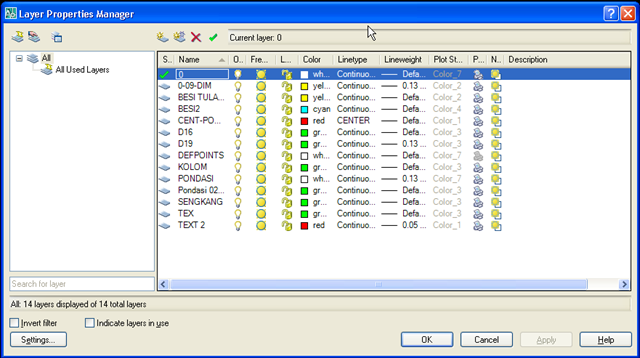
Bekerja dengan banyak gambar di autocad tentunya akan sangat merepotkan jika dalam penggambarannya tidak diiringi dengan “manajemen gambar” yang baik. maksud manajemen gambar dalam konteks ini adalah mengatur segala sesuatu (tools dan menu yang disediakan autocad) yang berguna untuk memudahkan penggambaran. Ada banyak cara dalam memanajemen gambar dalam AutoCAD, dan salah satunya cara dalam memanajemen gambar tersebut adalah dengan menggunakan “Manajemen Layer” .
Sebelum membahas tentang manajemen layer pada AutoCAD, ada baiknya perlu saya ulaskan sedikit mengenai layer itu sendiri. layer secara sederhana dapat diartikan sebagai suatu cara untuk mengelompokan objek secara bersama-sama. Layer sendiri dapat diibaratkan sebagai suatu kertas yang tembus pandang, tiap-tiap kertas (layer) tersebut mempunyai karakteristik masing-masing. nah…taruhlah sekarang anda mempunyai 5 buah kertas (layer), dan katakanlah anda ingin menggambar sebuah rumah pada kertas-kertas (layer) tersebut. Pada kertas pertama anda buat gambar atapnya, kemudian pada kertas kedua anda gambar dinding-dindingnya, pada kertas tiga anda buat gambar jendela dan pintunya, selanjutnya pada kertas keempat dan kelima masing-masing anda gambar teras dan taman-tamannya. Nah…jika kemudian kertas-kertas tembus pandang ini ditumpuk menjadi satu, maka akan menjadi satu kesatuan gambar yang disebut dengan gambar rumah. Sekarang timbul pertanyaan “ Lho kenapa harus pakai lima kertas gambar, kan pakai satu kertas gambar aja sudah cukup toh???”,

Jawabannya :
Disinilah letak penting layer, dia telah mengelompokan tiap objek pada kertas (layer) terdefinisi. Memang benar satu kertas saja sudah cukup untuk menggambar, tapi jika suatu ketika anda membutuhkan atau mau mengedit objek tertentu seperti gambar atap misalnya, maka ruang gambar anda akan terbatasi oleh objek seperti dinding, jendela, teras, dll yang seharusnya dapat anda matikan (off) atau dikunci (lock) jika anda menggunakan banyak kertas (layer). Jadi apabila kertas (layer) tertentu tidak ingin anda perlihatkan pada layar tampilan, maka setiap saat anda bisa membuat kertas (layer) tersebut menjadi lock (kunci), off (mati), atau freeze (bekukan/dimatikan). Inilah pentingnya penggunaan layer dan lebih-lebih lagi jika anda bekerja dengan banyak gambar (kompleks), maka pengunaan layer akan sangat berguna sekali.
Beberapa Manfaat dari Layer
-
Dengan semakin kompleksnya suatu gambar, maka layer yang berbeda dapat dihidup, dimatikan atau dikunci, sehingga penggambaran akan menjadi lebih mudah
-
Elemen objek yang berlainan jenis dapat dibedakan dengan warna yang berlainan pula, sehingga pembedaan antar elemen objek satu dengan objek yang lainnya dapat dilihat dengan jelas
-
Meningkatkan produktivitas gambar
-
Dengan memanfaatkan layer, pada waktu akan mencetak gambar, dapat dipilih gambar tertentu yang dikehendaki saja.
Cukup mudah dipahami kan…..!, baik sekarang kita akan melanjutkan ke inti bahasan kita yaitu memanajemen gambar CAD dengan layer II. Kenapa disebut sebagai layer II, karena layer ini terletak pada customize-menu layer II pada menu tools di AutoCAD.
Manajemen Gambar CAD dengan LAYERS II

Gambar diatas adalah tools dari Group Layers II, jika pada layar tampilan AutoCAD anda tidak ada, maka bisa dikeluarkan dengan cara klik kanan pada area kosong menu toolbar, kemudian pilih Layers II (lihat bagian yang saya lingkari pakai warna merah) pada gambar dibawah ini

Klik Layers II, hingga muncul menu tools seperti ini :

Ada 10 tool pada menu tool layers II, dari kiri ke kanan adalah sebagai berikut :
-
Layer Match
-
Layer Change (Change to current layer)
-
Layer Isolate
-
Layer Unisolate
-
Layer Copy Object (Copy object to new layer)
-
Layer Walk
-
Layer Freeze
-
Layer OFF
-
Layer Lock
-
Layer Unlock
Adapun fungsi masing-masing tool, adalah sebagai berikut :
1. Layer match, berfungsi untuk mengganti layer dari objek yang terseleksi ke layer yang dikehendaki.
menu command : laymch
 Caranya : klik tool ini ( atau anda bisa ketik pada keyboard ‘laymch’ kemudian enter ) – klik kiri objek yang akan diganti layernya – tekan enter – tekan ‘n’ pada keyboard – tekan enter – kemudian muncul kotak dialog ‘change to layer’ seperti gambar disamping, pilih layer yang anda kehendaki – klik OK. Maka secara otomatis layer dari objek tersebut telah berganti menjadi layer lain yang telah anda pilih.
2. Layer Change (Change to current layer), berfungsi untuk merubah layer dari objek yang terseleksi ke layer sekarang yang sedang aktif
menu command : laycur
Caranya : klik tool ini ( atau anda bisa ketik pada keyboard ‘laycur’ kemudian enter ) – klik kiri objek objek yang anda kehendaki – tekan enter, maka secara otomatis layer objek tersebut akan berganti menjadi layer sekarang yang sedang aktif.
3. Layer Isolate, berfungsi untuk memisahkan layer dari object yang terseleksi terhadap layer object lain dengan cara me-locking (mengunci) objek yang tidak terseleksi tersebut. (nb : tool ini favorit saya kalau saya sedang mengerjakan gambar 3D he..he..he).
menu command : layiso
Caranya : klik tool ini ( atau anda bisa ketik pada keyboard ‘layiso’ kemudian enter ) – klik kiri objek yang anda maksudkan – tekan enter 2x, maka secara otomatis semua objek lain selain dari objek yang anda klik tadi, akan redup warnanya dan layernya terkunci otomatis, sehingga anda akan lebih mudah jika anda akan mengedit objek yang anda klik tadi. ( info lengkap mengenai tool ini, lihat ulasan saya disini )
4. Layer unisolate, berfungsi untuk mengembalikan semua layer yang terkunci, akibat penggunaan layer isolate
menu command : layuniso
Caranya : setelah penggunaan layer isolate, maka klik tool ini (atau anda bisa ketik pada keyboard ‘layuniso’ kemudian enter ), maka secara otomatis semua layer yang terkunci akan normal kembali.
5. Layer Copy Object (Copy object to new layer), berfungsi untuk mengkopi satu objek atau lebih ke layer lain.
menu command : copytolayer
 Caranya : klik tool ini ( atau anda bisa ketik pada keyboard ‘copytolayer’ kemudian enter ) – klik kiri objek yang akan dicopy – tekan enter – tekan ‘n’ pada keyboard – tekan enter – kemudian muncul kotak dialog ‘copy to layer’ seperti gambar disamping, pilih layer yang anda kehendaki – klik OK – klik kiri basepoint dari objek tersebut – Copy ketempat yang anda inginkan. Maka secara otomatis layer objek baru hasil dari copy objek tadi telah berganti layernya, ke layer baru yang telah anda kehendaki.
6. Layer Walk, berfungsi untuk memeriksa objek berada pada layer yang mana
menu command : laywalk
Caranya : klik tool ini ( atau anda bisa ketik pada keyboard ‘laywalk’ kemudian enter ), kemudian akan muncul kotak dialog layer walk, dari sini anda bisa mengecek/menginvestigasi objek anda berada pada layer yang mana, silahkan dengan mengklik layer tersebut satupersatu, dan anda bisa melihat efek yang terjadi pada layar gambar anda, setiap anda memilih(mengklik) layer pada kotak dialog tersebut satu persatu.
7. Layer Freeze, berfungsi untuk menonaktifkan layer dari objek yang terseleksi atau yang anda kehendaki, dengan cara mem frozen (mematikan) layer tersebut.
menu command : layfrz
Caranya : klik tool ini ( atau anda bisa ketik pada keyboard ‘layfrz’ kemudian enter ), klik kiri objek yang akan anda frozen – kemudian enter, maka secara otomatis objek tersebut akan dihidden (disembunyikan), dan tidak itu saja semua objek lain yang memiliki layer yang sama seperti layer dari objek yang anda freeze ini juga otomatis akan dihidden juga.
8. Layer OFF, berfungsi untuk mematikan layer dari objek yang terseleksi atau yang anda kehendaki.
menu command : layoff
Caranya : klik tool ini ( atau anda bisa ketik pada keyboard ‘layoff’ kemudian enter ), klik kiri objek yang akan anda matikan (off) – kemudian enter, maka secara otomatis objek tersebut akan dimatikan (karena layernya di off kan), dan tidak itu saja semua objek lain yang memiliki layer yang sama seperti layer dari objek yang anda matikan ini juga otomatis akan dimatikan juga.
9. Layer Lock, berfungsi untuk mengunci layer dari layer objek yang terseleksi atau yang anda kehendaki
menu command : laylck
Caranya : klik tool ini ( atau anda bisa ketik pada keyboard ‘laylck’ kemudian enter ), klik kiri objek yang akan anda kunci (lock) – kemudian enter, maka secara otomatis objek tersebut akan dikunci (karena layernya terlocking), dan tidak itu saja semua objek lain yang memiliki layer yang sama seperti layer dari objek yang anda kunci ini juga otomatis akan dikunci juga.
10. Layer Unlock, berfungsi untuk membuka objek yang terkunci layernya, akibat penggunaan layerlock, atau layiso, ( khusus untuk layer yang terkunci akibat penggunaan layiso, karena layer yang dimatikan adalah semua layer yang tidak terpilih, maka untuk membukanya harus diklik satu persatu, maksudnya begini katakanlah objeknya ada empat dengan masing2 layer yang berbeda, semisal layer 1,2,3 dan 4. Jika anda akan me-layiso objek1(layer1) maka otomatis objek 2,3, dan 4 pasti akan terkunci karena layer 2,3, dan 4 nya dikunci. Kalau anda memakai layer unisolate, maka dengan sekali klik layer 2,3, dan 4 akan terbuka, tetapi apabila anda menggunakan layer lock, maka untuk membuka layer dari objek yang terkunci tadi anda harus mengklik satu persatu object 2,3, dan 4 ). Cukup mudah dipahami kan…! he..he..he
menu command : layulk
Caranya : klik tool ini ( atau anda bisa ketik pada keyboard ‘layulk’ kemudian enter ), klik kiri objek yang akan anda un-locking layernya
Oke..sekian dulu pembahasan mengenai layers II ini, dan untuk menajemen layer secara lanjut, Insya ALLAH akan saya bahas pada posting berikutnya. sekian dan moga-moga bermanfaat
by : lutfi @ndrian (www.kampustekniksipil.co.cc)






 kampustekniksipil